Die wichtigsten Schritte mit
Praxido, kurz erklärt: installieren, einrichten, sichern, abrechnen und das Handy koppeln. Ausführliche
Anleitungen und Rundgänge findest du in der App unter „Hilfe & Anleitungen“.
Erste Schritte & Installation
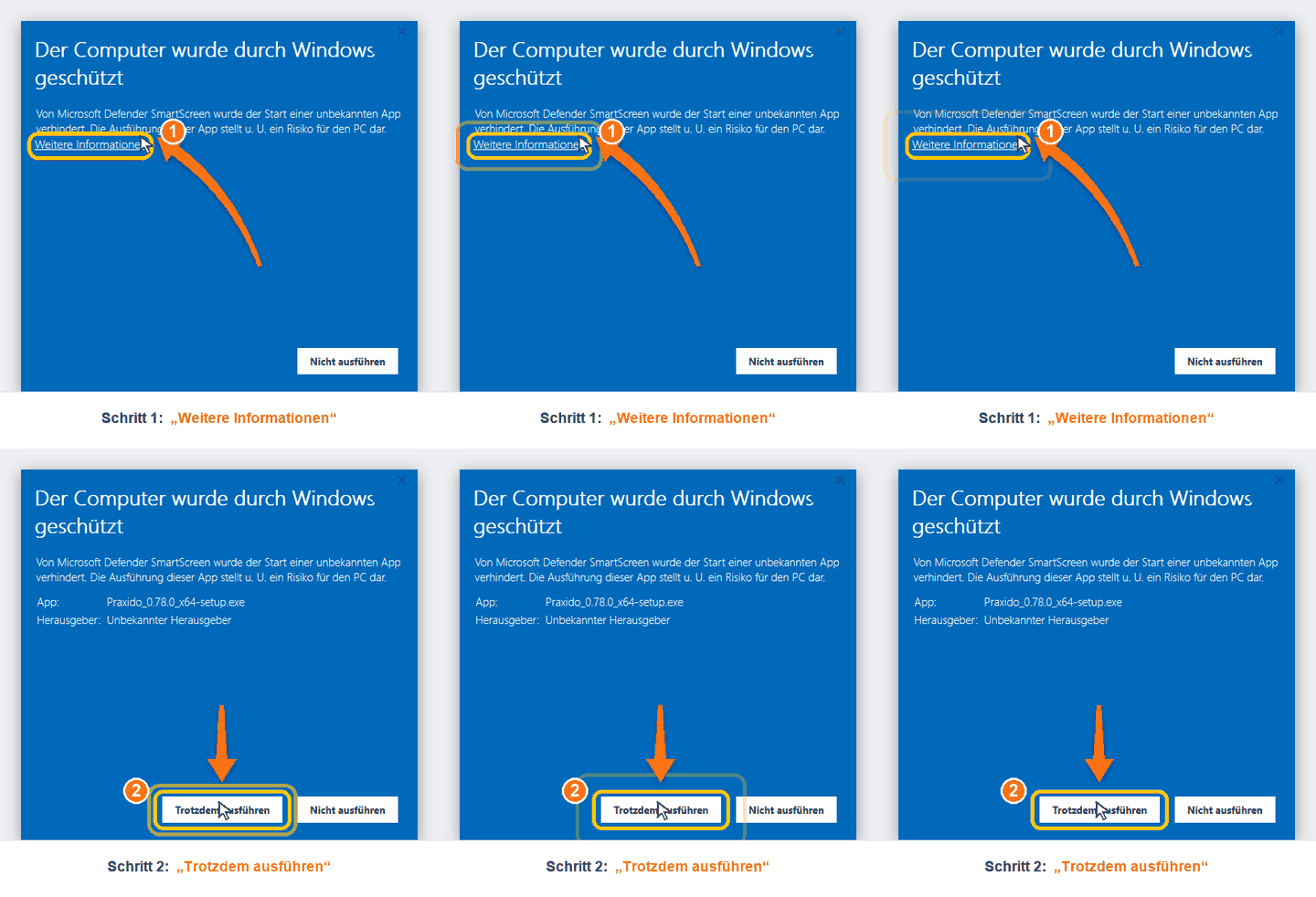
Die blaue Warnung bei der Installation (Windows)
Wenn du Praxido das allererste Mal auf einem Windows-Computer herunterlädst und öffnest,
erscheint oft ein blaues Fenster mit der Aufschrift "Der Computer wurde durch
Windows geschützt" (SmartScreen).
Keine Panik! Das ist kein Virus. Windows zeigt diese Warnung bei Software an, die relativ
neu ist und (noch) nicht von Millionen von Nutzern heruntergeladen wurde. Da Praxido
eine
Spezialsoftware nur für Therapeut:innen ist, kennt Windows das Programm noch nicht so
gut wie
beispielsweise Microsoft Word.
Lösung: Klicke in dem blauen Fenster auf "Weitere
Informationen" (oft klein und unterstrichen). Daraufhin erscheint unten
ein neuer Button namens "Trotzdem ausführen". Klicke diesen, und
die Installation läuft normal weiter.
Genau diese zwei Klicks – der Knopf „Trotzdem ausführen“ erscheint erst nach „Weitere Informationen“.
Der erste Start
Beim ersten Start zeigt Praxido die Erst-Einrichtung. Gib die E-Mail-Adresse ein, mit der
du dich auf praxido.at angemeldet hast, und wähle ein Passwort.
Danach verschlüsselt Praxido die Datenbank. Du bekommst eine 12-Wort-Wiederherstellungsphrase.
Schreib sie auf Papier und bewahre sie getrennt vom Rechner auf.
Ein Assistent führt dich durch die Einrichtung: Arbeitsweise (Terminbasierter oder
Listenbasierter Workflow), Person & Praxis, Datensicherung und Lizenz. Ohne Lizenzschlüssel
startest du im Paket Kostenlos.
Wo du Praxido später findest: Am Ende der Installation kannst du Desktop-Verknüpfung erstellen
ankreuzen. Sonst hilft unter Windows die Suche (Windows-Taste, „Praxido“ tippen), am Mac Spotlight
(Cmd + Leertaste).
Praxido startet nicht mehr, zum Beispiel nach einem Update
Woran du es erkennst
Beim Start bleibt der blaue Ladebalken bei etwa 90 % stehen. Danach erscheint „Praxido startet im
Hintergrund neu …“ und schließlich „Praxido muss neu gestartet werden“. Ab Version 0.84.3 lautet die
Meldung „Praxido konnte nicht gestartet werden“ oder „Praxido wurde unerwartet beendet“.
Ein Neustart von Praxido oder des PCs hilft nicht.
Oft hat dein Virenschutz kurz vorher eine Meldung gezeigt, etwa dass er eine Datei blockiert oder in
Quarantäne verschoben hat.
Woher das kommt
Nach einem Update sind die neuen Programmdateien deinem Virenschutz noch unbekannt. Manche
Virenschutzprogramme stufen sie dann vorsichtshalber als verdächtig ein und sperren sie oder verschieben sie
in die Quarantäne, manchmal auch gleich die heruntergeladene Installationsdatei. Ich als Entwickler von Praxido habe das zum
Beispiel bei McAfee beobachtet; andere Virenschutzprogramme können sich genauso verhalten. Dann fehlt Praxido ein Teil
seiner Programmdateien, und der Hintergrunddienst kann nicht starten.
Deine Daten bleiben dabei unberührt. Deinstalliere Praxido nicht und lösche nichts im
Praxido-Ordner.
Bevor du eine Ausnahme einträgst: Eine Ausnahme ist eine bewusste Entscheidung. Dein
Virenschutz prüft diesen Ordner danach nicht mehr, auch nicht deine Praxido-Daten darin. Alles andere auf
deinem PC prüft er weiter. Trag die Ausnahme nur für den Praxido-Ordner ein, nie für ganze Laufwerke. Trag
sie nur ein, wenn Praxido von praxido.at stammt. Das prüfst du so: Rechtsklick auf die Installationsdatei ›
„Eigenschaften“ › Reiter „Digitale Signaturen“. Dort muss „Praxido Ortner e. U.“ stehen. Schalte deinen
Virenschutz nicht ganz aus, auch nicht kurz zum Testen.
So bringst du Praxido wieder zum Laufen (Anleitung für Windows)
Quarantäne öffnen: Öffne deinen Virenschutz und such den Bereich „Quarantäne“ oder
„Verlauf“. In der Windows-Sicherheit heißt er „Viren- & Bedrohungsschutz“ › „Schutzverlauf“.
Praxido-Dateien wiederherstellen: Stell die Einträge wieder her, die Praxido betreffen:
Dateien wie praxido.exe oder praxido-backend.exe oder Dateien im Ordner
…\AppData\Local\Praxido. Hat dein Virenschutz auch die heruntergeladene Installationsdatei
entfernt, stell sie ebenfalls wieder her.
Ausnahme für den Praxido-Ordner eintragen: Trage den Ordner
C:\Users\<dein Benutzername>\AppData\Local\Praxido als Ausnahme ein, damit dein
Virenschutz ihn nicht erneut sperrt. In der Windows-Sicherheit: „Viren- & Bedrohungsschutz“ ›
„Einstellungen verwalten“ › „Ausschlüsse hinzufügen oder entfernen“ › „Ordner“.
Praxido neu darüber installieren: Lade die Installationsdatei von praxido.at herunter
und führe sie aus, ohne Praxido vorher zu deinstallieren. So sind alle Programmdateien wieder vollständig.
Deine Daten bleiben dabei erhalten.
Praxido starten.
Läuft Praxido danach immer noch nicht, schreib mir an hallo@praxido.at.
Schreib dazu, welchen Virenschutz du verwendest und welche Meldung Praxido zeigt.
Daten & Sicherheit
Wo liegen meine Daten?
Praxido speichert deine Klient:innendaten verschlüsselt auf deinem Rechner, nicht bei mir als Entwickler von Praxido, im
Datenordner von Praxido:
Windows: %LOCALAPPDATA%\Praxido\Praxido
Mac: ~/Library/Application Support/Praxido
Wählst du einen Cloud-Ordner als zusätzlichen Sicherungsort, liegen dort verschlüsselte Sicherungskopien.
An praxido.at gehen nur Konto, Lizenz und Programmversion, nichts über Klient:innen.
Genaueres steht unter Sicherheit & Daten.
Sicherungen
Praxido sichert standardmäßig jeden Tag automatisch in den Datenordner und behält die letzten
Versionen. Diese Sicherungen liegen aber auf demselben Gerät. Geht der Rechner verloren oder kaputt,
brauchst du eine Sicherung an einem zweiten Ort:
Klicke oben rechts auf das Zahnrad (Einstellungen).
Öffne den Reiter Sicherung & Speicher.
Lege unter Zusätzliche Speicherorte einen USB-Stick, eine externe Festplatte oder einen
Cloud-Ordner fest. Dorthin legt Praxido bei jeder automatischen Sicherung eine Kopie.
Eine Sicherung von Hand machst du mit Sicherung erstellen, zum Beispiel vor größeren
Änderungen.
Gut zu wissen: Jede Sicherung ist verschlüsselt. Öffnen lässt sie sich nur mit
deinem Passwort oder deiner Wiederherstellungsphrase. Leg die Wiederherstellungsphrase
deshalb nie in denselben Ordner wie die Sicherung, auch nicht in einen Cloud-Ordner.
Neuer Rechner oder Passwort vergessen
Neuer Rechner: Installiere Praxido und klicke am Anmeldebildschirm auf
Gerätewechsel? › Sicherung einspielen.
Passwort vergessen: Klicke am Anmeldebildschirm auf Passwort vergessen? und setze
mit deiner Wiederherstellungsphrase ein neues Passwort.
Was nach der Sicherung dazugekommen ist, fehlt nach dem Einspielen, auch Rechnungen.
Wichtig: Ohne Passwort und ohne Wiederherstellungsphrase lassen sich deine Daten
nicht mehr öffnen, auch nicht von mir als Entwickler von Praxido.
Praxisalltag
Ein Profil anlegen
In Praxido heißen deine Klient:innen Profile.
Listen-Ansicht: links Profil hinzufügen.
Kalender-Ansicht: Profile › Neues Profil.
Pflicht sind nur Vor- und Nachname, alles andere kannst du später ergänzen. Am Ende klickst du auf
Profil speichern. Eine ICD-Diagnose ist freiwillig; trägst du sie ein, steht sie auf der
Standard-Honorarnote in der Zeile „Diagnose(n)“, solange du sie nicht ausblendest.
Sessions und Dokumentation
Eine Sitzung heißt in Praxido Session.
Im Kalender: Klicke den Termin an. Im Fenster setzt du den Status auf
Durchgeführt und schreibst im Reiter Verlaufsdokumentation die Doku.
Im Profil: Reiter Sessions, dort Session anlegen.
Durchgeführte Sessions ohne Rechnung zählt Praxido als „nicht verrechnet“ mit. So siehst du, was noch
offen ist.
Rechnungen & Finanzen
Eine Honorarnote erstellen
Verrechnen kannst du Sessions mit dem Status Durchgeführt. Du kommst auf drei Wegen zum
Fenster Neue Rechnung:
Listen-Ansicht: links Rechnung erstellen.
Im Profil: Reiter Rechnungen.
Im Termin-Fenster: Reiter Rechnungen.
Rechts siehst du die Honorarnote laufend als Vorschau. Mit Rechnung erstellen legst du sie an.
Logo, Briefkopf und Fußzeile
Unter Einstellungen › Vorlagen › Karte Dokumentvorlagen:
Standard ist die Praxido-Vorlage. Bei der Honorarnote klickst du auf Gestalten und
stellst Logo, Briefkopf und Fußzeile ein. Das PDF entsteht direkt in Praxido.
Arbeitest du lieber mit Word, wählst du Word-Vorlage. Das gilt dann für alle Dokumente
gemeinsam; am Mac braucht das PDF dafür LibreOffice.
Export für die Steuerberatung
Unter Einstellungen › Export:
Finanzdaten: Einnahmen und Ausgaben als Excel oder CSV.
Steuerberatung: Buchungsdaten für BMD, RZL und andere österreichische
Buchhaltungsprogramme, als ZIP mit einer Legende der Kontonummern.
Bitte beachten: Eine exportierte Datei liegt außerhalb von Praxido. Prüfe Zeitraum
und Inhalt, bevor du sie weitergibst. Die Steuerassistenz mit E1a-Werten gehört zum Paket Voll,
das ab 2027 geplant ist.
Handy-App Beta
Handy oder Tablet koppeln
Mit der App erfasst du unterwegs Belege, Fahrten, Fotos, Sprachnotizen und Dokumentation und siehst
deine Termine. Wie viel am Handy ankommt, bestimmst du je Gerät mit der Datenstufe; im Paket Kostenlos
sind es die Termine. Die App gibt es für Android und als Beta für iPhone und iPad, siehe
Handy-App.
Am Rechner: Einstellungen › Synchronisierung, Häkchen bei Mobile Sync aktivieren.
Starte Praxido danach einmal neu.
Dann erscheint der QR-Code Mit Handy oder Tablet koppeln. Er gilt nur kurz.
In der App: Mehr › Verbindung & Synchronisierung › Mit Desktop koppeln
und den QR-Code scannen. Ohne Kamera geht es über Ohne Kamera koppeln.
Der Abgleich läuft nur in deinem eigenen WLAN und ist verschlüsselt.
Wenn die Verbindung nicht klappt
Sind Rechner und Handy im selben WLAN, nicht im Mobilfunknetz?
Ist Mobile Sync aktivieren gesetzt, und hast du Praxido danach neu gestartet?
Unter Windows kann die Firewall die Verbindung blockieren. Dann hilft
Verbindung klappt nicht? — Firewall-Konfiguration direkt unter dem QR-Code.
Ist das WLAN in Windows als „Öffentliches Netzwerk“ eingestellt, kann auch das die Verbindung
blockieren. Für dein Praxis- oder Heimnetz stellst du es auf „Privates Netzwerk“.
Weitere Hilfe
Hilfe in der App
In Praxido selbst findest du oben das Symbol Hilfe & Anleitungen: mit Suche, Rundgängen
und Erklärungen direkt an der Stelle, an der du gerade arbeitest. Findest du etwas nicht, schreib mir
an hallo@praxido.at. Bitte schick dabei keine Daten deiner
Klient:innen.